Errors comuns que cal evitar en configurar la xarxa domèstica
Evitar errors en la configuració de la xarxa domèstica millora la connexió i evita interrupcions en el servei d'internet.
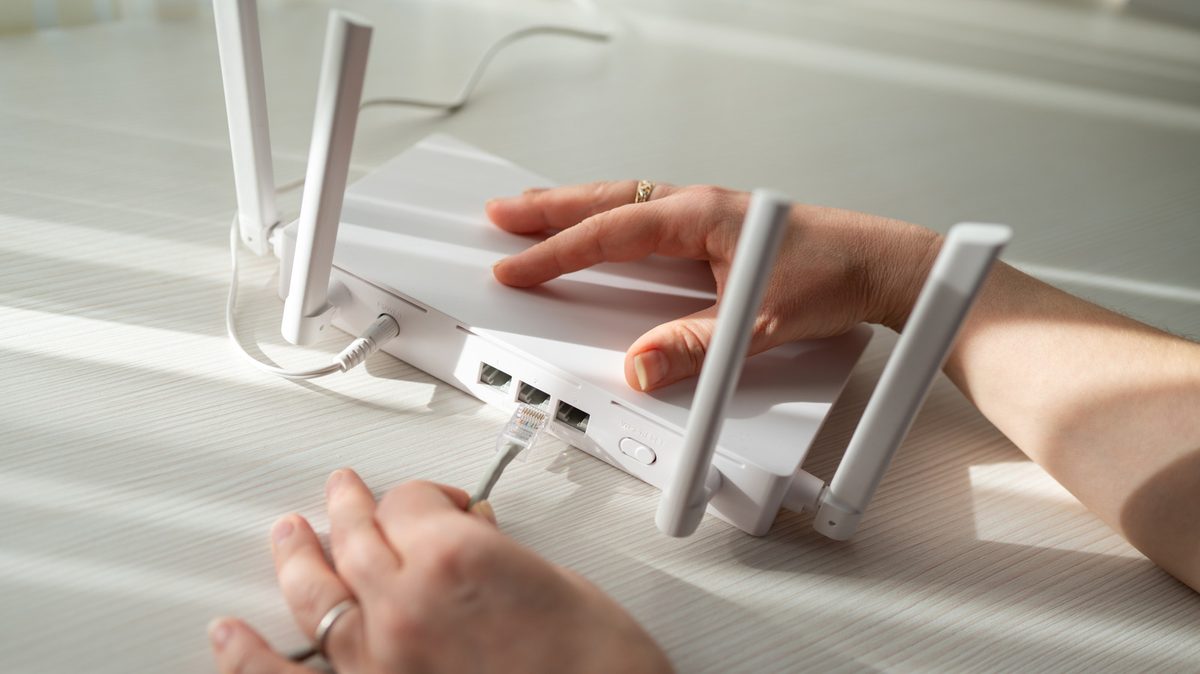
prendre algunes dreceres en configurar la vostra xarxa domèstica pot provocar moltes interrupcions per memòria intermèdia més endavant.
Configurar la xarxa domèstica és un procés, i són els petits errors pel camí els que us passaran factura al final. Un error senzill però molt comú és una mala col·locació del rúter. Ningú vol instal·lar un dels grans rúters aranya de TP-Link just al mig de la sala d'estar, però tampoc no s'hauria d'amagar en un racó apartat. La decoració de la llar és important i tot això, però el rúter ha d'estar en un lloc central, o tan a prop com pugueu sense que es converteixi en un perill de ensopegada.
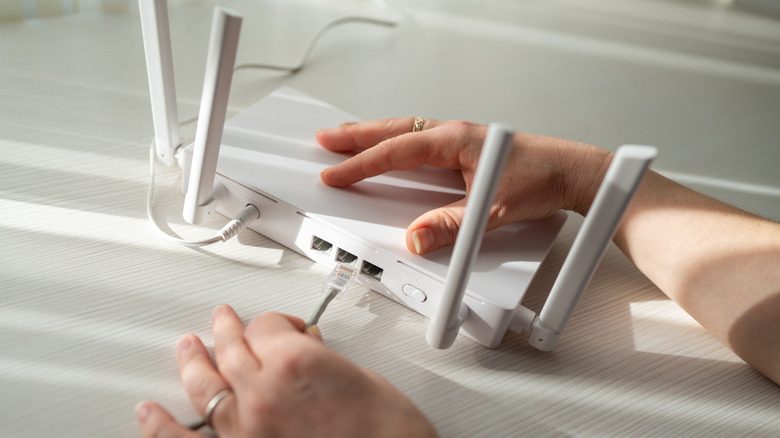
Els aparells electrònics propers interfereixen, així que no voleu col·locar el rúter al costat del microones. Els telèfons sense fil (sí, encara existeixen) i els vigilabebès també poden causar estralls en el vostre senyal Wi-Fi. Si la vostra connexió arriba a través d'un racó de la casa, no cal necessàriament que ho configureu tot allà mateix. Independentment del mòdem o passarel·la que instal·li el vostre proveïdor d'accés a Internet, encara podeu configurar un altre punt d'accés en un altre lloc utilitzant un cable Ethernet. És clar que això implica amagar cable addicional, però configurar una xarxa domèstica pot requerir compromisos.
Quan compreu el vostre propi rúter, l'equip ha d'encaixar bé amb el vostre pla d'internet. Si esteu en una zona rural i la internet DSL o per satèl·lit és el millor que podeu aconseguir, un rúter per a jocs d'alta velocitat és absolutament exagerat. Tingueu en compte la distribució de la vostra llar i la cobertura que voleu a cada habitació. Una llar més gran o de diverses plantes pot beneficiar-se d'un sistema de malla, però la col·locació de cadascun és crucial per a una cobertura adequada a tota la casa.
Una bona cobertura Wi-Fi a tota la casa és convenient, però les connexions sense fil no són ideals per a tot. Els jocs en línia, per exemple, requereixen una connexió estable i de baixa latència per obtenir els millors resultats.
Imagineu que teniu cinc persones a casa, totes amb telèfons intel·ligents, a més de televisors als dormitoris, unes quantes tauletes, un o dos dispositius Echo, consoles de jocs i un ordinador de jocs en un despatx domèstic. Sense tenir en compte res més, això són molts dispositius competint per l'ample de banda a la vostra xarxa domèstica. Per què fer que l'ordinador de jocs lluiti contra la resta a través de l'aire quan podeu passar un cable Ethernet des del vostre rúter fins a l'ordinador i evitar la pèrdua de velocitat de la Wi-Fi?
Un cable Ethernet ofereix velocitat, menor latència, immunitat a la interferència sense fil i millor seguretat, especialment quan prioritzeu una configuració de joc per damunt de tot. El Cat6a pot suportar connexions de 10 gigabits a través de canals de fins a 100 metres, la qual cosa és fantàstic si teniu un servei d'internet d'alta velocitat extrema.
Per descomptat, abans de passar cables per tot arreu, considereu on configurar els dispositius amb fils. Si afegiu més equips de xarxa, feu-ho peça a peça, confirmeu que cada etapa funciona i etiqueteu els vostres cables. És molt més fàcil solucionar problemes més endavant quan sabeu on és cada cosa i com funciona.
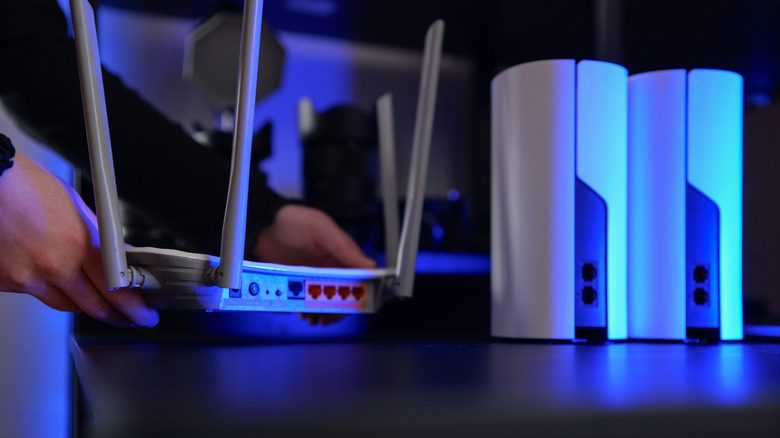
Alguns errors comuns en la part de programari de la vostra xarxa domèstica són fàcils de passar per alt perquè internet semblarà funcionar correctament. Utilitzar configuracions de seguretat del rúter febles és un dels aspectes més perturbadors i nocius. Activeu WPA3 Personal si el vostre rúter i dispositius ho admeten. Si els equips més antics no es connecten, el mode de transició WPA2/WPA3 permet als dispositius compatibles utilitzar WPA3 mentre que altres fan servir WPA2 Personal amb AES. No us molesteu amb opcions obsoletes com WEP i TKIP.
Si no ho heu fet ja, canvieu les credencials d'administrador del vostre rúter així com la contrasenya de la Wi-Fi. Cadascuna té un propòsit diferent: la primera evita que persones no autoritzades administren la vostra xarxa, mentre que la segona controla qui pot unir-se a la vostra Wi-Fi. Substituïu les credencials d'administrador predeterminades per una contrasenya robusta que no sigui una ximpleria com ara el vostre número de telèfon. Mantingueu sempre el microprogramari del rúter actualitzat perquè no sigueu susceptibles a vulnerabilitats conegudes.
Un altre error és comprar una configuració de xarxa en malla o un rúter nou sense comprovar com funcionarà amb el vostre equip existent. Dos servidors DHCP que reparteixen adreces a la mateixa xarxa creen conflictes potencials, de manera que haureu d'utilitzar el mode pont o el mode de punt d'accés si afegiu un altre rúter. Les instruccions de l'equip de xarxa us haurien de guiar per fer la configuració correcta.
Mantingueu-ho senzill, documenteu i afegiu noves funcions gradualment. Això sona una mica exagerat, però marca una diferència enorme si alguna cosa va malament.