Per què és important controlar els processos de fons del PC
Vigilar els processos de fons ajuda a detectar aplicacions que consumeixen massa recursos i fan anar el PC lent. El Gestor de tasques permet veure i gestionar tot el que s'executa.
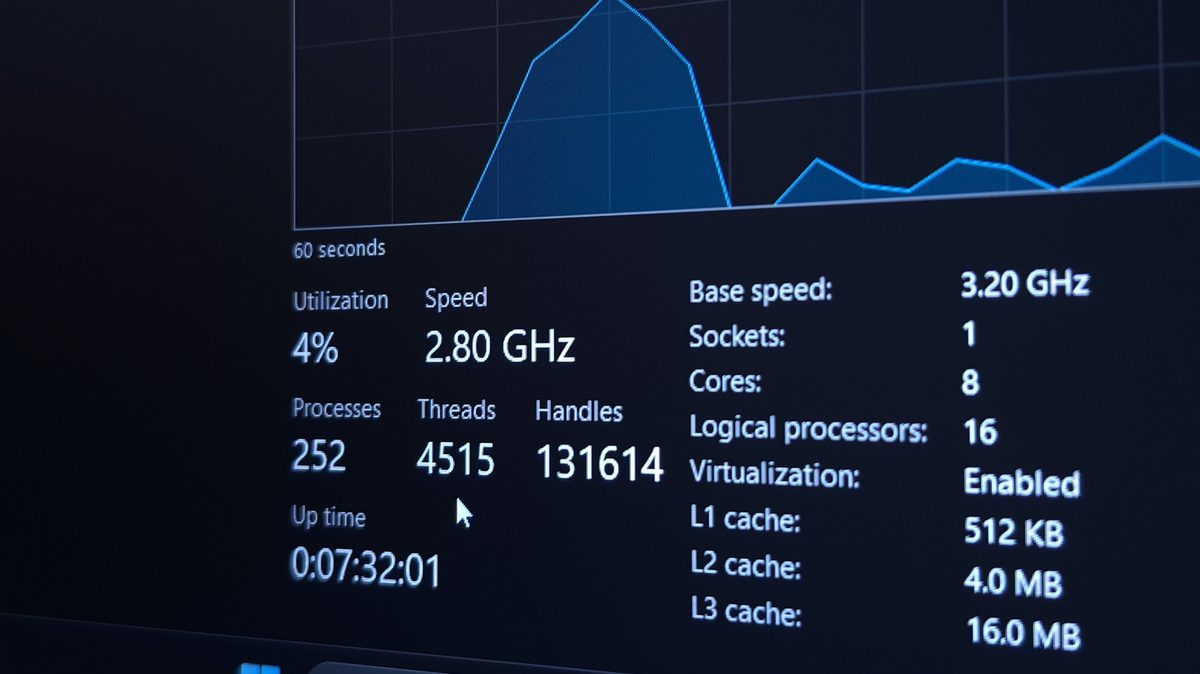
Saber el que normalment passa al teu PC t'ajuda a detectar quan alguna cosa no està bé.
El teu PC sempre fa alguna cosa, fins i tot quan has tancat totes les finestres d'app del teu escriptori. Windows està comprovant les actualitzacions i manté les coses movent- se sota la caputxa, amb altres aplicacions encara executant- se en silenci en el fons. L'ideal és que tot això passi amb un propòsit útil. Però algunes aplicacions o serveis sempre faran servir més energia de processament o memòria del que espereu, prenent recursos que d'altra manera podrien estar disponibles a aplicacions que realment voleu usar.
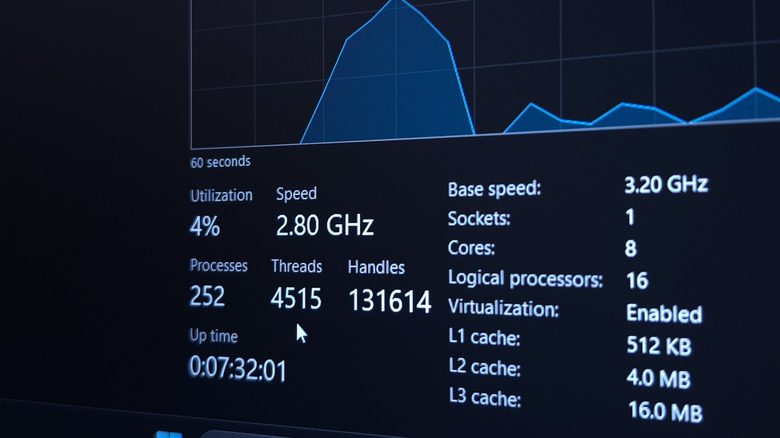
Amb això en ment, és intel·ligent entrar en l'hàbit de comprovar els processos de fons del teu PC. Quan sàpigues què se suposa que s'ha de fugir, t'ajudarà a detectar l'inusual. Això no vol dir que hagis de veure els números tot el dia, i una llarga llista en execució no està malament per si mateix. En comptes d'això, controlar-los vol dir que podeu detectar processos que causen problemes o xuclant recursos al PC . Això t'ajudarà a decidir què deixar en pau i què tancar, especialment quan el teu PC comenci a sentir-se lent.

Els processos de fons són programes, o parts de programes, executant- se sense que interactueu directament amb ells. Estan manejant tot: treballs mundans com sincronitzar fitxers i instal·lant actualitzacions, així com elements visuals importants com les finestres que feu clic.
Hi ha un lloc on primer hauríeu de mirar quan voleu veure què està executant el vostre PC: Gestor de tasques. Al llarg de les vostres aplicacions obertes, trobareu tots els processos de fons en execució, incloent les tasques Windows del sistema. Mostra la quantitat de potència i memòria CPU que s'utilitza per a cada, juntament amb l'activitat del disc i l' amplada de la xarxa.
Hi ha un parell de maneres d'obrir-lo. Ctrl + Maj + Esc al vostre teclat és una drecera ràpida, tot i que prémer Ctrl + Alt + Esborra > Gestor de tasques també us hi portarà. També podeu fer clic dret sobre el botó Inici o una àrea buida de la barra de tasques i seleccionar Gestor de tasques .
Comenceu a la pestanya processos (accessible a través de la barra lateral esquerra). Fent clic a la capçalera Nom per ordenar el títol d' aplicació és pràctic, atès que aquests grups s' executen processos per tipus (apps inactius, llavors processos de fons i per fi els processos Windows ). Cliqueu a qualsevol columna que vagi a ordenar usar- los, portant els usuaris més pesats a dalt.
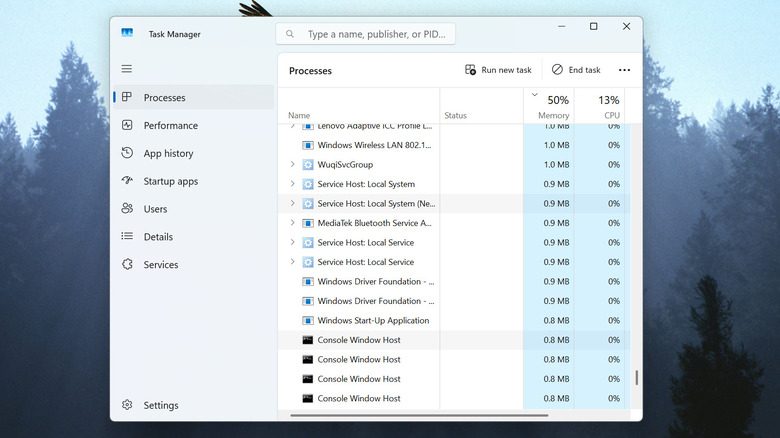
Reconeixes algunes de les entrades immediatament. S' espera veure aplicacions com Chrome llistat, i el gestor de tasques mateix. Altres són menys obvis: una llançadora de jocs, per exemple, podria deixar un actualització executant- se després de tancar la finestra principal. També trobareu serveis que Windows depèn, així que no assumeixis que alguna cosa no és necessari només perquè no ho reconeixeu.
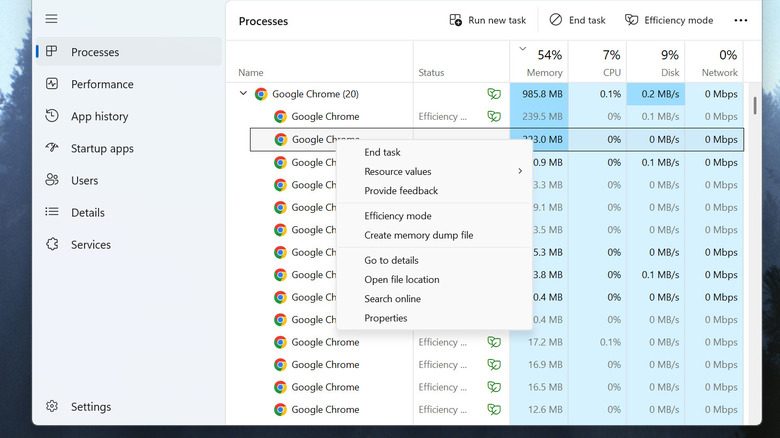
El Chrome és un bon exemple, ja que té molts processos de fons que s' executen mentre l' esteu usant. Cada pestanya té un procés, juntament amb altres que gestiona característiques com l' acceleració del maquinari i les extensions. L' eina de gestió de tasques del Chrome (Treu + Esc) ofereix una idea més clara del que és responsable cada procés.
No espereu un nombre de processos de fons d' una mida; això depèn de les especificacions del vostre PC. Òbviament, un PC amb maquinari lent és més probable que sigui negatiument colpejat per processos ocupats. Podeu veure això en temps real mantenint un ull sobre el gestor de tasques. Quan s'informa d'activitat sostinguda, podreu veure i potencialment aturar qualsevol cosa que s'estigui abocant recursos.
És una bona idea comprovar quan el vostre PC s' està executant normalment, així com això us dóna un punt de comparació a saber quan una aplicació utilitza més recursos que els normals.
Si heu vist un procés o dos que està xuclant la vostra RAM o en maxint la vostra CPU, potser penseu que és hora de matar. Mentre podeu usar el gestor de tasques per a matar processos en execució , evitar fer això com la vostra primera elecció, ja que podria haver-hi una raó per la qual una aplicació està de sobte usant recursos. Considereu un carregador de jocs que no mostra a la pantalla, però la vostra activitat en disc està aixecada, ja que és el vostre ús de CPU i RAM. Mentre que això sembla dolent en l'aïllament, s'explica per la plataforma en baixada i instal·lació d' actualitzacions en segon pla.
Quan podeu, sempre sortiu d' una aplicació neta usant la X a la cantonada superior dreta, o la seva pròpia opció sota Fitxer > Abandona o similar. Marqueu la safata del sistema a la part inferior dreta de la pantalla per a les icones representen aplicacions de fons per a tancar- les correctament, també.
Quan una aplicació no tanqui normalment, llavors el gestor de tasques entra en joc: feu clic dret sobre la seva entrada a la llista de processos del gestor de tasques i cliqueu Finalitza la tasca . Acabar una tasca aquí és forcible, significa que una aplicació no tindrà l'oportunitat d'assegurar-se que ha salvat el teu treball i final amb gràcia. Però quan una aplicació s'ha estavellat, probablement sigui inevitable igualment.
Useu Google per identificar qualsevol servei que no reconegui immediatament, amb noms com svchost.exe per a diversos serveis de fons Windows, no val la pena esbrinar què fan. Feu clic amb el botó dret sobre qualsevol procés i seleccioneu Obre la localització de fitxer per a veure on està desat.
El rendiment no és l'únic motiu per comprovar el que tens en marxa. Si t'amoïna alguna cosa que vagi al teu PC, especialment si és prou tossut que matar-la al gestor de tasques no funciona, doneu al teu PC una ràpida comprovació de salut per a cap virus o malware . Windows ha creat protecció amb Microsoft Defensorer, que podeu accedir a través de la protecció de Windows Seguretat > Virus i amenaça . Voleu seleccionar opcions d' escàner > Microsoft Defenser Antivirus (escandinal) > Explora ara.
L' exploració fora de línia requereix reiniciar el PC. L'escanatge funciona en el seu propi entorn, separat, on qualsevol malware tossut no serà capaç d'aturar-se de ser en quarantena o esborrat.
Els jugadors tenen un interès particular en reduir la quantitat d'activitat de fons dels seus PC. Cada recurs del sistema que no s' usa per altres aplicacions es pot usar per millorar en el rendiment del joc . Les baixades són un bon lloc per iniciar l' Akonadi no executin múltiples carregadors mentre jugueu. Podreu detectar una gran activitat en el gestor de tasques si s' està executant: activitat de xarxa, disc i ús de la CPU.
Algunes aplicacions que podeu trobar útil mentre s' executa un joc, com una gravadora o llançadora de jocs, poden tenir un impacte en el rendiment. Windows 11 ha creat característiques per a gravar mitjançant el mode Xbox i la Barra de jocs; desactivar- lo a Arranjament > Gaming > Capturats si afecten al vostre joc. En cas que tingueu instal· lades aplicacions de gravació de tercers, feu doble còpia de les seves opcions per a que no estiguin doblades.
Podeu aturar qualsevol engegadora de jocs, no per esmentar altres aplicacions, des d' obrir automàticament quan inicieu el PC . En el gestor de tasques, seleccioneu Inicia aplicacions a l' esquerra, feu clic dret sobre una aplicació que no necessiteu a l' inici, i després premeu Deshabilita. Sempre podeu obrir l' aplicació més tard, però mantenir- lo fora de la vostra llista d' inici reduirà el nombre d' aplicacions de fons que s' executen cada vegada que sortiu.
Com molts aspectes de l'ús del PC, és un acte d'equilibri. No necessiteu aturar tots els processos de fons per assegurar- vos que el vostre PC s' està executant ràpid, perquè el vostre sistema farà el millor per prioritzar. Si mireu els processos en execució del PC, tot i que, us sentireu pel que s'hauria de posar en marxa i què no hauria de fer.