Per a què serveix i com s'utilitza el port HDMI d'un dispositiu NAS de Ugreen?
El port HDMI de les unitats NAS de Ugreen permet reproduir arxius multimèdia a la pantalla i accedir a funcions avançades com la BIOS i el terminal.
El podeu utilitzar per veure fitxers multimèdia al dispositiu, però haureu de fer servir el mòbil com a comandament a distància.
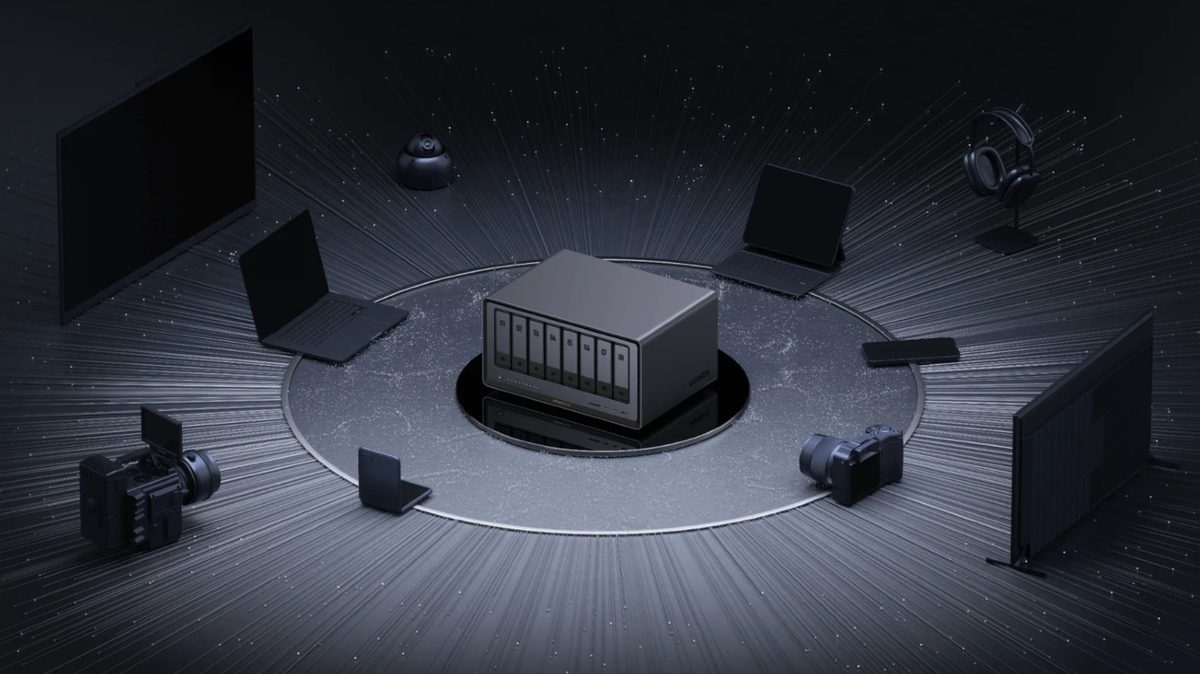
Configurar un servidor d'emmagatzematge connectat a la xarxa (NAS) és una manera excel·lent d'accedir als fitxers de manera remota sense pagar quotes d'emmagatzematge al núvol. Entre els més populars hi ha les unitats NAS de Ugreen, que inclouen un port HDMI que a alguns usuaris els ha semblat una mica desconcertant. Com que la gràcia d'un NAS és connectar-s'hi a través d'internet, pot semblar una mica estrany configurar-ne un i descobrir un port HDMI a la part posterior, però en realitat té unes quantes funcions útils.
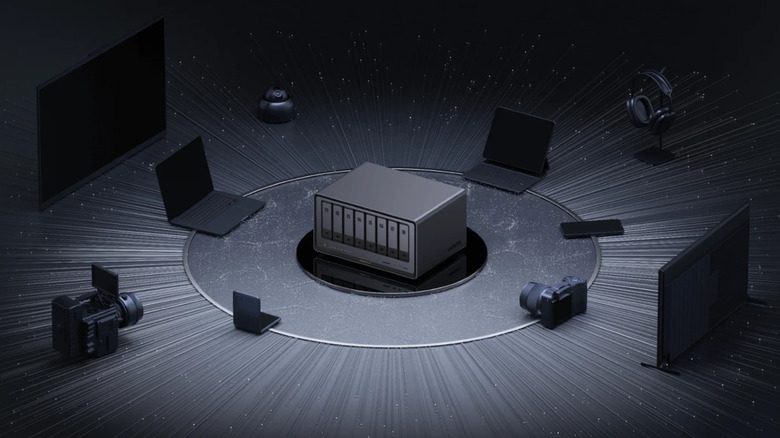
Tot i que qualsevol servidor NAS amb un port HDMI ofereix gairebé les mateixes funcions, els detalls sobre com utilitzar-los poden variar una mica. Els servidors NAS de Ugreen inclouen algunes particularitats pròpies que poden fer que l'ús dels seus ports HDMI sembli una mica confús, però són fàcils d'utilitzar un cop saps què fas. Conèixer els trucs sobre com fer servir el port HDMI del teu NAS abans de necessitar-lo és una bona idea, ja que resulta útil per a alguna cosa més que per accedir als teus fitxers.
L'ús més directe del port HDMI d'un NAS de Ugreen és visualitzar arxius multimèdia emmagatzemats al dispositiu. És més habitual fer *streaming* des d'un NAS a una televisió intel·ligent o a un dispositiu com ara un Roku Streaming Stick, però utilitzar el port HDMI significa que us podeu estalviar qualsevol d'aquestes opcions, o fins i tot connectar el NAS a un monitor de PC o projector. Malauradament, no és tan senzill com connectar el NAS tal com faríeu amb qualsevol altre aparell.
Quan connecteu un NAS de Ugreen a la pantalla mitjançant HDMI, hauria de mostrar un avís indicant que heu d'utilitzar l'aplicació mòbil de Ugreen per reproduir realment el contingut multimèdia. A l'aplicació, veureu l'opció de transmetre el contingut a la pantalla mitjançant el cable HDMI. A partir d'aquí, podeu utilitzar l'aplicació com a comandament a distància per controlar la reproducció. És una mica molest haver de fer servir una aplicació quan ja esteu connectats per HDMI, però com que no hi ha cap comandament físic per al NAS, és l'única manera de navegar i reproduir contingut de la vostra biblioteca.
El port HDMI també habilita algunes funcions més avançades. Si teniu connectats tant una pantalla com un teclat, podreu accedir tant a la BIOS del dispositiu com a un terminal. És possible que mai no hagueu de tocar cap d'aquestes opcions, però són necessàries si voleu substituir el sistema operatiu del servidor, solucionar problemes d'arrencada o canviar configuracions avançades sense una connexió SSH remota.
Per accedir a la BIOS, engegueu el NAS amb una pantalla connectada. Tan bon punt comenci l'inici, premeu repetidament les tecles Ctrl i F12 juntes i hauríeu d'entrar a la pantalla de configuració de la BIOS. Des d'aquí, podeu navegar per la BIOS amb el teclat. Si teniu previst modificar la configuració de la BIOS, hauríeu de començar cercant una opció a la pestanya Advanced anomenada Watchdog Settings i desactivar Watch Dog Control. Amb això activat, el NAS es reiniciarà al cap d'un temps determinat.
Tot i que no està documentat oficialment, usuaris de NAS de Ugreen a Internet han informat que també és possible accedir al terminal del servidor mitjançant HDMI. Amb una pantalla i un teclat connectats, premeu Ctrl Alt F1, la qual cosa hauria de mostrar el terminal, tot i que diferents models de NAS poden utilitzar tecles de funció diferents. Per defecte, la manera d'accedir a un terminal de NAS de Ugreen és a través d'un client SSH en un altre ordinador connectat a la vostra xarxa local, de manera que accedir al terminal directament des del NAS pot ser una opció més senzilla. De qualsevol de les dues maneres que hi accediu, només heu de canviar la configuració al terminal si esteu segurs que sabeu què feu, ja que els paràmetres avançats d'allà poden causar molts problemes difícils de solucionar si no aneu amb compte.