Com afegir i reorganitzar aplicacions a la pantalla d'inici d'una smart TV de Samsung
Guia pràctica per descarregar aplicacions noves, fixar-les a la pantalla d'inici i reorganitzar-les al gust utilitzant el comandament a distància del televisor.
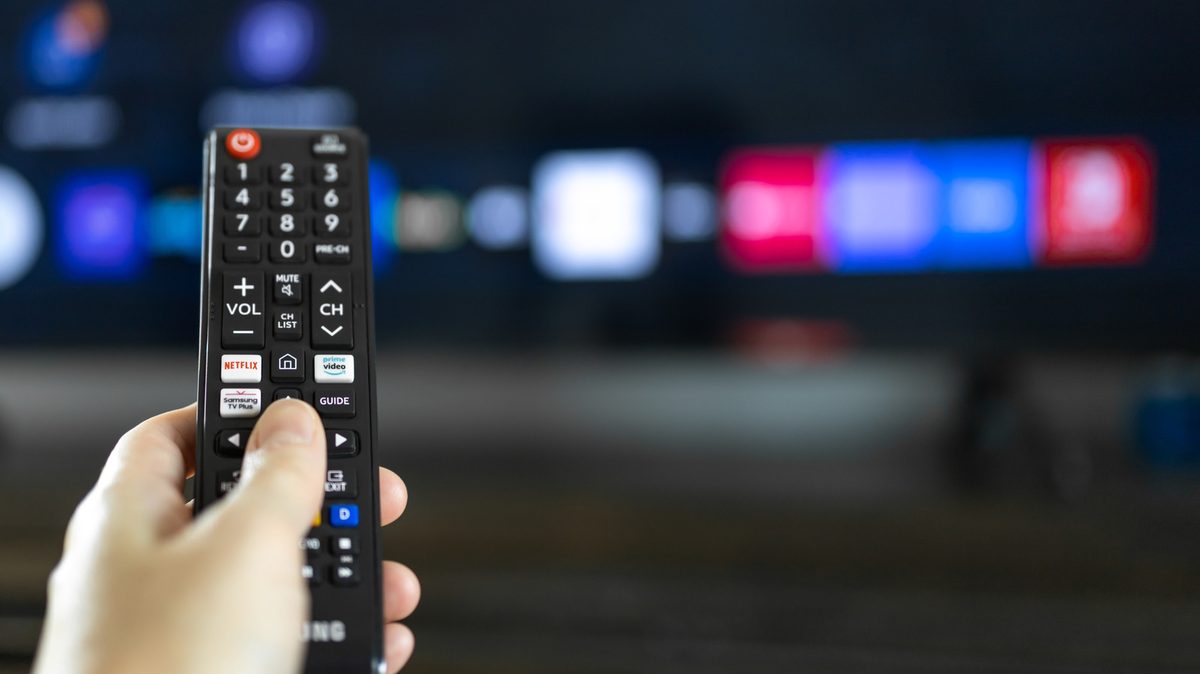
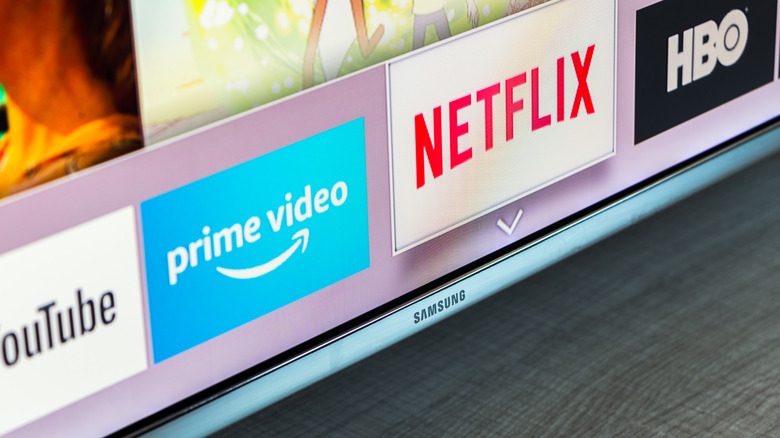
Reorganitzar la pantalla d'inici d'una smart TV de Samsung i afegir-hi aplicacions noves és un procés senzill que permet treure el màxim profit al televisor sense necessitat de comprar cap dispositiu addicional. Tot i que els serveis de streaming més populars com Netflix, YouTube, Disney+, Prime Video i Apple TV solen venir preinstal·lats segons la regió, cal descarregar altres continguts mitjançant la funció de cerca.
Per afegir aplicacions, cal obrir la pantalla d'inici, utilitzar el comandament a distància per seleccionar la barra de cerca superior i escriure el nom desitjat per instal·lar-la seleccionant la seva icona. En cas de no buscar res concret, el menú d'aplicacions ofereix una selecció de contingut ordenat per categories, i si una aplicació no apareix pot ser degut a restriccions regionals o de compatibilitat.
Un cop finalitzada la instal·lació apareix un botó per afegir l'aplicació a la pantalla d'inici, una acció que també es pot fer posteriorment prement i mantenint premuda l'aplicació des del menú. Finalment, per reorganitzar-les o eliminar-les, només cal seleccionar l'aplicació amb el comandament, obrir el menú amb el botó de selecció o la fletxa avall en models antics, i escollir l'opció de moviment.